


Canva עושה קסמים!



Canva עושה קסמים!
כלי בינה מלאכותית משולבים בממשק Canva
במקום לחפש מנועי AI שונים שיעזרו לכם ליצור, Canva מנגישה לכם הכול במקום אחד.
A B R A C A D A B R A
גלו את ה-MAGIC!
פורסם בתאריך: 14.06.2023
רבים מאיתנו כבר סובלים מ-FOMO (Fear Of Missing Out – פחד מהחמצה) לנוכח העושר של כלי הבינה המלאכותית המגיחים אל השוק: כלים לעיצוב, ליצירת טקסטים, מצגות סרטונים ומה לא…
ב-CANVA הבינו זאת ושילבו כלי בינה מלאכותית בתוך הממשק הקיים והפכו אותו לעוצמתי מתמיד. את המהלך של שילוב כלי הבינה הם מיתגו בשם – MAGIC, והם אכן עושים קסמים!
לפני שנתקדם, אם אתם צריכים תזכורת לאופן שבו Canva יכול לשנות את החיים שלכם, היכנסו לפוסט קודם של חדשנות בקטנה:
נפרט את כלי הקסמים החדשים שמציע CANVA, את חלקם אנחנו מציגים כאן לראשונה, ואחרים נקשר לפוסטים קודמים.
AI – Magic Write שעוזר לכם לכתוב!
הידעתם שגם ל-Canva יש גרסה של מעבד תמלילים הדומה ל-Word של מיקרוסופט?
לכלי הזה קוראים, באופן מפתיע – Docs Canva.
נוסף על היכולת שלו לשלב עיצובים ייחודיים של קנבה, הוא גם משלב אפשרויות של בינה מלאכותית. לכלי הבינה המלאכותית, המבוסס על מודל השפה המוכר – GPT, קוראים MAGIC WRITE.
איך זה עובד?
פתחו את Canva Docs
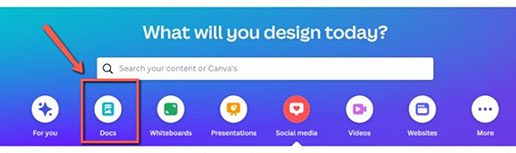
הגעתם לדף שדומה ל-word או ל-google docs.
את הרכיבים השונים אפשר למצוא כאשר לוחצים על ה-+, למשל, כותרות, תבליטים (bullets), תרשימים ועיצוב בסגנון המוכר והטוב של קנבה.
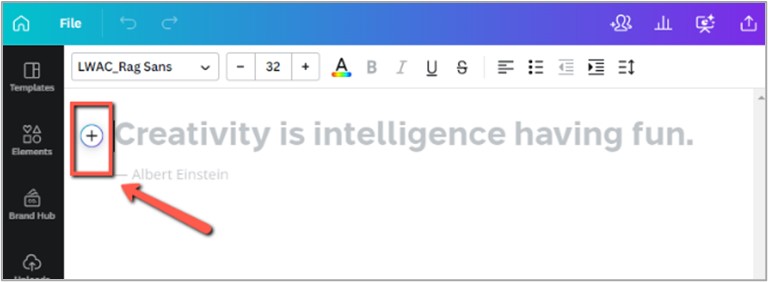
כאן מתחילים גם הקסמים!
בלחיצה על ה-+ מתגלה כלי הכתיבה של הבינה המלאכותית – MAGIC WRITE.
לחצו על הקישור ותקבלו חלון לכתיבת Prompt (שאילתה בשפת משתמשי AI). את התשובה תקבלו ישירות בתוך קנבה מבלי לעבור לתוכנה אחרת.
לדוגמה
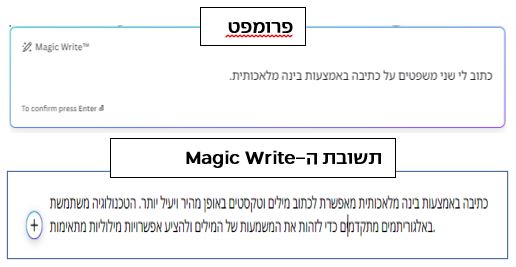
 שימו לב! ה-Magic Write מאפשר להשתמש בגרסה החינמית רק 25 פעמים ושימושים אינסופיים בגרסת ה-Pro (בתשלום).
AI – Magic Edit שעוזר לכם לערוך תמונות!
הכלי מאפשר להוריד או להוסיף פרטים לתצלומים בקלות.
כל שצריך לעשות הוא לסמן את האזור שתרצו לערוך ולציין במילים את השינוי שאתם רוצים לערוך.
איך זה עובד?

הוסיפו תצלום מאוספי קנבה או מהמחשב שלכם ללוח קנבה חדש
בחרו את התצלום והקליקו על Photo Edit בסרגל הכלים העליון. באזור ה-FX – אפקטים, תמצאו כפתור ל- Magic Edit
נכנסתם? מעולה! עכשיו סמנו בעזרת עיפרון הסימון את האזורים שתרצו לערוך ובסיום לחצו continue
כתבו מה תרצו להוסיף או לשנות ובסיום לחצו generate
בשלב זה תקבלו ארבע הצעות שמתוכן תוכלו לבחור את המתאימה ביותר או לנסות שוב עד שתתקבל התוצאה הרצויה
דוגמה
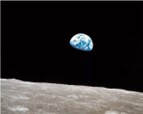
תמונה של "זריחת הארץ"
תצלום של כדור הארץ מהירח משנת 1968.
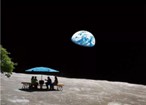
סימנתי את פני הירח וכתבתי פרומפט:
"הוסף שולחן פיקניק, עם שמשיה ואנשים יושבים ושותים יין ולידם עץ ירוק" – וזה מה שקיבלתי!
מה עוד כדאי לדעת על Magic Edit?

אפשר להשתמש בו רק 25 פעמים ביום

עדיף לא להוסיף ידיים או פנים – התוצאות פחות מוצלחות
Text To Image – מציירים באמצעות מילים
את הכלי הזה הזכרנו בקצרה בפוסט על עיצוב באמצעות בינה מלאכותית – "לעצב? גם את זה AI יכול לעשות!", כאן נפרט יותר.
אז מה זה Text To Image?
קנבה הטמיעה מנוע של האפליקציה Stable Diffusion שמאפשר לכל אחד ליצור יצירות אומנות ללא צורך לדעת לצייר כלל.
כל שיש לעשות הוא לתאר במילים את היצירה שתרצו לקבל והממשק הופך את הדמיונות שלכם לתצלום מקצועי, לתמונת תלת-ממד, לאיור, לקומיקס, לציור בסגנון של ליאונרדו דה וינצ'י… מה שתרצו!
הינה כמה דוגמאות:
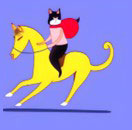
פרומפט: חתול רוכב על סוס בסגנון playful
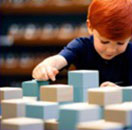
פרומפט: ילד ג'ינג'י בונה מגדל קוביות בסגנון תצלום
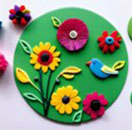
פרומפט: פרחים וציפורים בסגנון פלסטלינה

זכרו! אלו תמונות מקוריות שנוצרו על ידי מנוע הבינה המלאכותית. הן לא נלקחו מאף מאגר אלא נוצרו מלימוד של מיליארדי תמונות ברחבי הרשת.
חשבו – מה זה אומר לגבי זכויות יוצרים?
לחצו על סרגל הכלים מצד שמאל ולחצו על הקישור ל-APPS. גללו למטה
חפשו את האייקון הזה ולחצו עליו

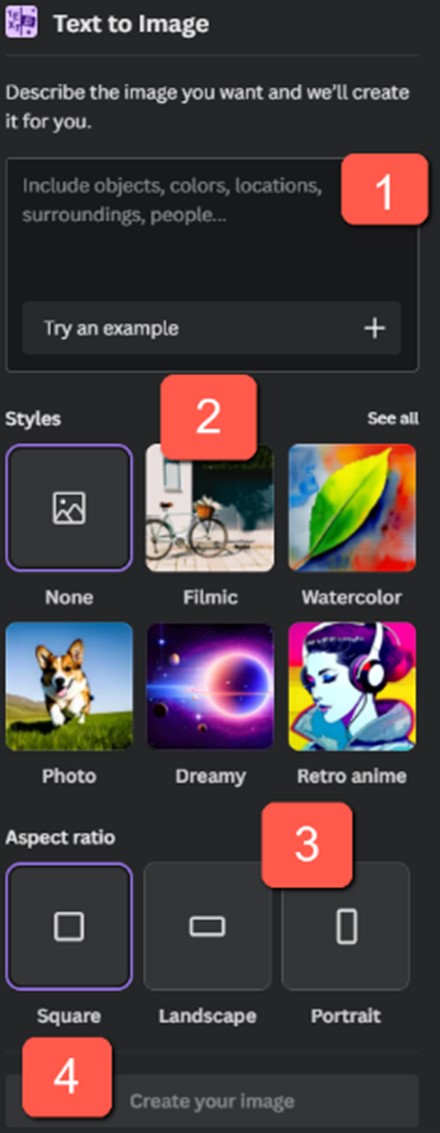
- כתבו את הפרומפט – כלומר, תארו במילים את היצירה שתרצו לקבל. ככל שתפרטו יותר ותדייקו יותר בתיאור התמונה, כך יגדל הסיכוי שתקבלו את מה שדמיינתם.
לא אהבתם? לחצו שוב על כפתור create your image או שנו את הפרומפט. כתבו בשדה הטקסט את הפרומפט.
כבר מהשלב הזה אתם יכולים ליצור את התמונה בלחיצה על create your image (מספר 4). - אם תרצו, תוכלו לבחור סגנון לציור, למשל, תצלום, ציור מים, רטרו אנימה, ויטראז', קומיקס ועוד ועוד.
תוכלו גם לציין את הסגנון בתוך הפרומפט. - אם תרצו, תוכלו גם לבחור ממדים לתמונה: ריבוע, מלבן אופקי או מלבן אנכי.
זהו! לחצו על הכפתור ליצירת התמונה.
לאחר זמן קצר הממשק יציע לכם ארבע תמונות אפשרויות.
אהבתם? לחצו על התמונה והיא תוטמע בתוך דף הקנבה שלכם.
מה עוד כדאי לדעת על Text To Image?

כמו בכל מנוע AI, ככל שתתנו הקשר מדויק יותר והנחיות ברורות יותר, כך התוצאה תהיה טובה יותר.

המערכת מייצרת – לעת עתה – 100 תמונות ביום (כאלה שאתם בוחרים וכאלה שלא) כך שלמעשה יש לכם רק 25 ניסיונות ביום.
AI – Magic Design שעוזר לכם ליצור מצגות
קסם נוסף מבית קנבה עוזר לכם לעצב את הרעיונות והתוכן שלכם למצגות מושכות ומעוררות סקרנות בעזרת prompt קצר!
היכנסו לפוסט שכתבנו וצרו מצגת בקלות:
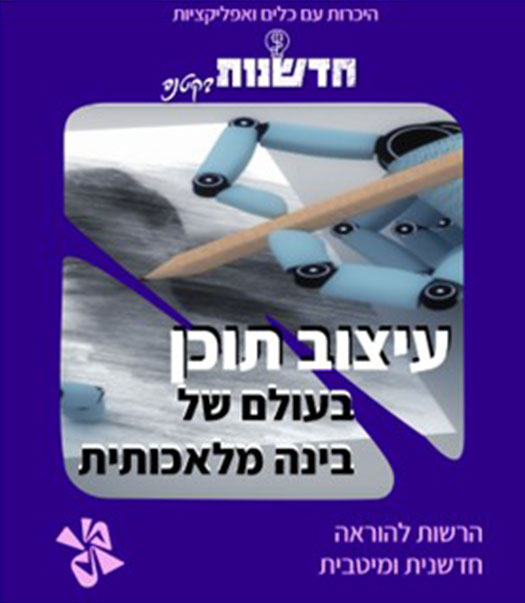
המצגת שתקבל היא כמובן רק ההתחלה ו-Magic Design לא נועד להחליף אתכם! זהו כלי עזר ראשוני ולאחר יצירת המצגת על ידי הבינה המלאכותית מגיע התור של הבינה האנושית שלכם להמשיך ולדייק את התוכן, את התמונות ואת העיצובים.
מה עוד כדאי לדעת על Magic Design?

כמו כלי AI רבים אחרים, המידע שיופיע במצגות מעודכן כרגע לאמצע 2021 בלבד ולכן הוא לא תמיד יהיה עדכני.
ככל שתתנו הקשר מדויק יותר והנחיות ברורות יותר, כך התוצאה תהיה טובה יותר.

המערכת מייצרת – לעת עתה – רק 10 שקופיות, אבל זו התחלה די טובה!

Magic Design פועל כרגע רק על מצגות בממדים של 16:9.

יש לעבור תמיד על התכנים, לבקר אותם ולשפרם.