



חמישה טיפים מפתיעים לחיפוש מועיל בגוגל!



חמישה טיפים מפתיעים לחיפוש מועיל בגוגל!
Google יודע הכול.
השאלה היא איך לשאול אותו את השאלה הנכונה כדי לקבל את המידע שרצינו?
במקום להקליד מילים בשורת החיפוש ולקוות לטוב, אספנו את הטריקים הכי שווים שיעזרו לך להגיע לתוצאות מדויקות ולמצוא דברים שאפילו לא ידעת שאפשר לבקש
פורסם בתאריך: 25.01.2022
1. צמצום תוצאות לפי סוג
בחיפוש פשוט בגוגל אפשר לקבל תוצאות של "הכול"
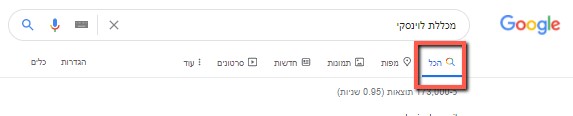
אבל אפשר גם לצמצם את התוצאות ולקבל תוצאות מסוגים שונים: מפות, תמונות, חדשות, סרטונים ו… מומלץ גם לחפש ב"ועוד", לפעמים יש שם הפתעות (טיסות, ספרים, שופינג…)
2. כלים
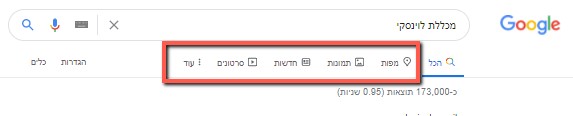
אפשר לדייק בחיפוש בכל סוגי התוכן באמצעות לחיצה על המילה "כלים" Tools בצד שמאל
- כל סוגי התוכן: בלחיצה על "כלים" תקבלו אפשרויות סינון שבעזרתן תוכלו להגדיר אם לראות תוצאות בעברית או בכל השפות, להגדיר את הזמן שבו פורסם התוכן, לחפש מה ש-Google חושב שתרצו או "מילה במילה".

כמה דוגמאות לאופן שבו לחיצה על "כלים" יכולה לעזור בקטגוריות השונות:
 תמונות
לצמצם את תוצאות התמונות לפי: גודל, צבע, סוג (איורים, תצלומים, גיפים ועוד), זמן פרסום ואפילו לפי הגדרות זכויות השימוש
 סרטונים
לצמצום תוצאות החיפוש על פי אורך, איכות, או שפת הסרטון
 חדשות
חדשות
לצמצם את תוצאות החיפוש לפי זמן הפרסום, שפת הפרסום ומיון לפי רלוונטיות או תאריך
3. תוצאות מתוך מקור אחד בלבד
 במקרים מסוימים נרצה למצוא תוכן מתוך אתר אחד בלבד. לעיתים ננסה לשחזר מידע שכבר מצאנו בעבר ונעלם, או שנגיע לאתר גדוש במידע שקשה להתמצא בו.
כל שעלינו לעשות הוא לכתוב בחלון החיפוש:
Site :כתובת האתר מילת החיפוש
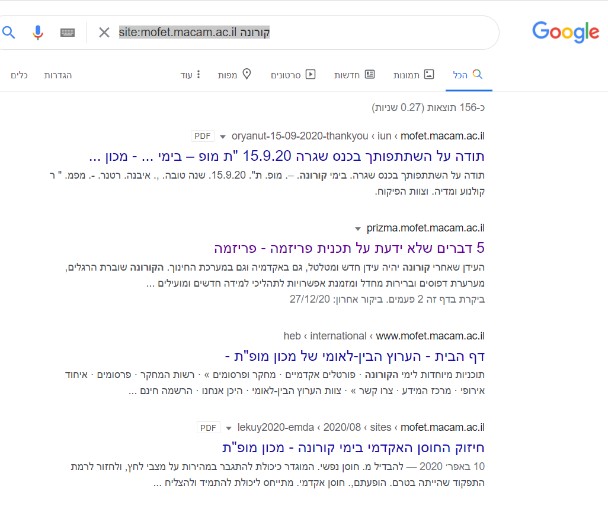
למשל, אם נחפש תוצאות המתייחסות לנושא קורונה מתוך אתר מכון מופ"ת נכתוב כך:
site:mofet.macam.ac.il קורונה
לדוגמה התוצאות שקיבלנו:
4. כשמילת החיפוש היא תמונה
 בשורת החיפוש הרגילה אפשר לחפש באמצעות הקלדת מילים ואפילו באמצעות הקלטה, אבל נוסף על החיפוש הרגיל באמצעות מילים, Google מאפשר לחפש תמונות (או כל תוכן אחר) באמצעות תמונות.
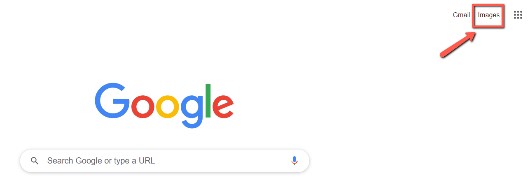
לחיפוש באופן הזה נשתמש ב-Google Images. אפשר למצוא את האפשרות הזו במסך Google בסיסי.
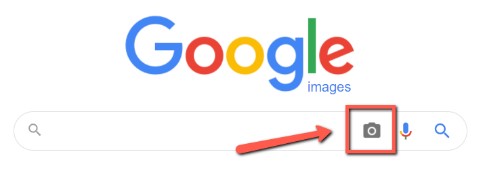 נניח שיש לנו על המחשב תמונה המציגה את נופי הנגב וכעת נרצה לחפש תמונות נוספות ותוכן נוסף באותו נושא. איך נעשה זאת?
בחלון החיפוש לחצו על אייקון המצלמה.
בחרו באפשרות Upload an image
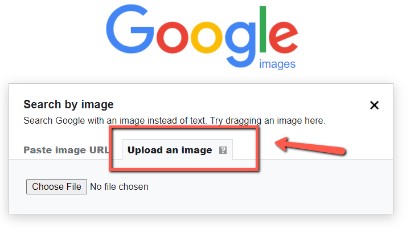 עכשיו תוכלו להעלות את קובץ התמונה מתוך המחשב או אפילו לגרור אותה לחלון החיפוש ולקבל תוצאות ותמונות הקשורות לתמונת החיפוש.
5. הצילו! איפה המכשיר שלי?
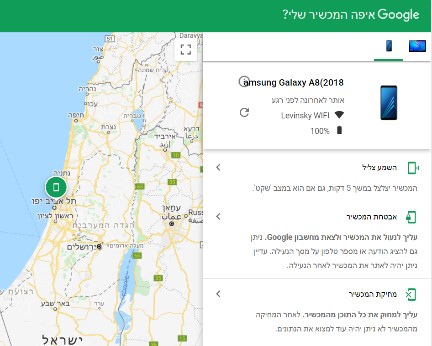 אומנם זהו לא טיפ של חיפוש תוכן, אבל Google יכול לעזור לנו בחיפוש קריטי: איפה מסתתר הטלפון החכם שלי?!
לפני הטיפ, צריך להדגיש שמדובר רק במכשירים המקושרים לסביבות Google: טלפונים עם מערכת הפעלה מסוג Android.
נכתוב ב-Google – איפה המכשיר שלי? או Find my phone.
תקבלו אפליקציה שתעזור לכם.
אפשר גם ללחוץ ישירות על הקישור הזה – https://myaccount.google.com/find-your-phone.
תופיע מפה שמראה את מיקום המכשיר. לחצו על "השמע צליל" והמכשיר האובד יצלצל במשך חמש דקות אפילו אם הוא במצב "שקט".
מומלץ לשמור את הקישור במועדפים.
יש לך טיפ מוצלח? שלחו לנו ונשתף עם הקבוצה!