



פאדלט לא מה שחשבתם!



פאדלט לא מה שחשבתם!
בים משתמשים בכלי ה-PADLET בהוראה. הכי הזה כבר מוכר מאוד כלוח מודעות מקוון שבו אפשר לשתף תוכן קצר בין כל הלומדים. האם ידעתם שאפשר לעשות עוד הרבה דברים יצירתיים עם PADLET? שאפשר להשתמש בו למיין ולסווג פריטים? לשתף חוות דעת על תמונה או טקסט או אפילו ליצור לוח הצבעה? להקליט הודאות ותגובות ואפילו לעשות קישורים וחיבורים בין מושגים ופריטים? לסמן מיקום על מפה שיתופית?
המשיכו בקריאה וגלו דרכים יצירתיות להשתמש ב-PADLET.
פורסם בתאריך: 2.11.2021
פאדלט בסיסי
פאדלט הוא כלי פופולרי שמשמש באופן בסיסי כלוח שיתופי. המשתמשים מעלים פתקיות ללוח שבו הם יכולים לשלב טקסט, תמונות, קישורים לאינטרנט או לקבצים ואפילו להקליט הודעה. יוצר הלוח – המורה או אפילו הסטודנט, מוסיף כותרת, שאלה או הנחיה לראש הלוח – וזהו… שולחים קישור לסטודנטים ועכשיו תורם להגיב בטקסט, תמונה, הקלטה, בקישור או וידאו.
פאדלט מתקדם
מעבר לשיתוף בסיסי בלוח ה – Padlet, אפשר להשתמש בכלי זה בדרכים שונות ויצירתיות. הינה כמה רעיונות:
ציר זמנים
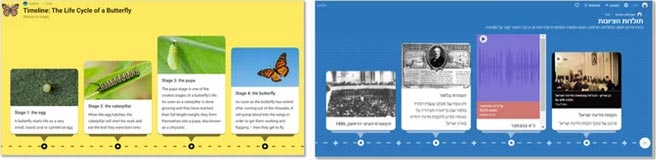
Padlet מציע תבנית ליצירת ציר זמנים.
איך זה יכול לשמש בהוראה?
ציר זמנים הוא כלי חשוב מאוד בהוראת תחומי דעת רבים, למשל, היסטוריה, גאוגרפיה, מדעים, ספרות, תנ"ך.
איך עושים את זה?
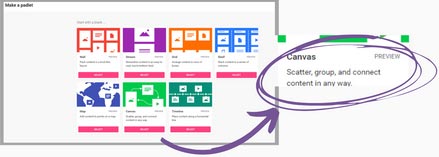
- בוחרים בתבנית Timeline
- לאחר עיצוב הרקע וכתיבת כותרת ללוח, יוצרים פתקיות וממקמים אותם על הציר. בדומה ללוחות הבנויים מתבנית Padlet אחרות, אפשר להוסיף לפתקית תמונות, וידאו, טקסט, הקלטות וקישורים.
- לאחר הנחת כמה פתקים על הציר, אפשר לשנות את הסדר של הפתקיות על גבי הציר.
דוגמאות לשימוש ב-Padlet כציר זמנים
יוצרים חיבורים
פאדלט מאפשר לייצור חיבורים בין פתקיות.
איך זה יכול לשמש בהוראה?
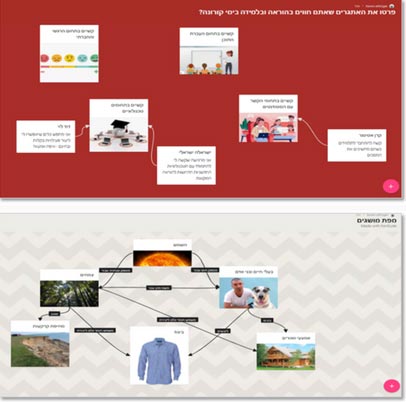
אפשר להשתמש בלוח מסוג זה כדי להציג לסטודנטים שאלות שעליהן הסטודנטים משיבים באופן שיתופי. אפשר באופן כזה גם לעשות סיעור מוחות בנושא תוכן כאשר המורה מעלה נושא להתייחסות והתלמידים מגיבים לנושא או לתגובות של חבריהם. דרך אחת להשתמש ביכולת הזאת היא ליצור מפת מושגים.
 איך עושים את זה?
- בונים לוח פאדלט באמצעות התבנית – canvas.
- אחרי בחירת הרקע וכתיבת ההנחיות, העלו פתקית עם השאלה או נקודה להתייחסות על פתקית.
- שתפו את הפאדלט עם הסטודנטים.
- הנחו את הסטודנטים:
הגיבו לפתקית השאלה בפתקית שלכם.
לאחר העלאת הפתקית ללוח, יש להעביר את העכבר על הפתק
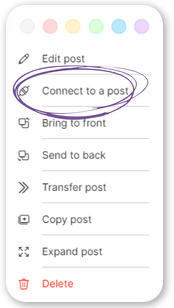
לחצו על שלוש הנקודות שמופיעות מעל לפתק וגלו פקדים נוספים.
לחצו על connect to a post
עכשיו כל הפתקיות של הלוח המודגשות – בחרו לאיזה פתקית אתם מחברים את הפתקית שלכם.
אפשר גם לתייג את החיבור כדי להסביר את אופן החיבור בין הפתקיות.
דוגמאות לשימוש ב- Padlet כדי ליצור חיבורים
מפה שיתופית
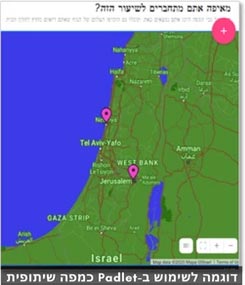
עוד תבנית בשימוש של Padlet היא יצירת מפה שיתופית.
איך זה יכול לשמש בהוראה?
המפה יכולה לשמש להעלאת תכנים מבוססי מיקום כגון אתרים היסטוריים, מקומות התרחשות של עלילות ספרותיות, היכרות עם מקום הולדתן של דמויות מפורסמות ואפילו לשתף את מקום מגוריהם של הסטודנטים שלכם כדי לעורר מעורבות והכירות בין הסטודנטים.
אפשר להשתמש בלוח מסוג זה כדי להציג לסטודנטים שאלות שעליהן הסטודנטים משיבים באופן שיתופי. אפשר באופן כזה גם לעשות סיעור מוחות בנושא תוכן כאשר המורה מעלה נושא להתייחסות והתלמידים מגיבים לנושא או לתגובות של חברים. דרך אחת להשתמש ביכולת הזאת היא ליצור מפת מושגים.
 איך עושים את זה?
- בנו לוח Padlet באמצעות התבנית – map.
- כתבו כותרת ללוח, הנחיות ללומדים, ואם תרצו תוכלו גם לשנות את סגנון המפה.
- הנחו את הסטודהטים:
- סמנו את המקום שלכם על ידי לחיצה על +
- תוכלו לסמן על ידי גרירת סיכת המיקום או על ידי הוספת הכתובת לתוך חלון חיפוש.
- הוסיפו תמונות או הסברים.
רוצים לדעת עוד?
Padlet לוח שיתופי מקוון/ כלים קטנים גדולים
30 Creative ways to use Padlet for teachers and students
20 Useful ways to use Padlet in class now