








בעמוד זה תוכלו לצפות בהדרכות בנושא כלי מחקר שונים: ניתוח כמותי, שיטות מחקר, SPSS , שאלונים ועוד.
לתשומת ליבכם, החומרים מוגנים בזכויות יוצרים, אין להעתיק ללא אישור מפורש מבעל הזכויות. הכניסה באמצעות שם משתמש וסיסמה בפורטל הסטודנט או במערכת המידע למרצה.
הדרכות

גוגל סקולר (Google Scholar) ומאגרי הספרייה
כדי להיכנס לטקסט המלא של חלק ממאגרי הספרייה המופיעים בגוגל סקולר לחצו כאן.
(יש להיכנס רק מהקישור המופיע כאן ולא מהקישור המקורי של גוגל סקולר)
אם בתוצאות החיפוש בגוגל סקולר יתקבל מאמר שפורסם בכתב עת אלקטרוני שהספרייה מנויה עליו
יופיע קישור בנוסח: Levinsky College eText. לקבלת טקסט מלא יש ללחוץ על הקישור ולהזדהות בשם המשתמש ובסיסמת פורטל שירותי המידע האישיים של המכללה.

הערה: לא כל מאגרי הספרייה מוגדרים בגוגל סקולר, ולכן עדיף לחפש מאמרים בעיקר בתכנת החיפוש של הספרייה "חיפושנט" או ישירות בדף מאגרי המידע של הספרייה.
מאגרי הספרייה או גוגל?
מאגרי הספרייה או גוגל? (טקסט נגיש)
האם להתחיל את החיפוש בגוגל?
משאבי הספרייה
- תוכנת הספרייה "חיפושנט" מאפשרת קבלת מאמרים אקדמיים מקוונים וספרים בחיפוש אחד
- מאגרי הספרייה המעודכנים מכוונים לנושאי הלימוד הרלוונטיים וכוללים מאמרים שפיטים ברמה אקדמית
- אפשר להרחיב את תוצאות החיפוש ולקבל הפניות ביבליוגרפיות למאמרים ברמה אקדמית גבוהה ממאגרים רבים בעולם
- טקסט מלא נגיש
- הכול בחינם לסטודנטים ולמרצים במכללה
גוגל/ גוגל סקולר – Google/Google Scholar
- "גוגל" מבוסס על שיטות איסוף חומר באינטרנט ואינו מאגר מידע
- הציטוטים המתקבלים מחושבים על סמך הציטוטים במאגר "גוגל" בלבד
- יש צורך לבדוק ב"גוגל" רשת מידע, אמינות, ידוע או פרסום ורלוונטיות של ההפניות
- ב"גוגל" פחות אפשרויות לסינון התוצאות
- אלגוריתם החיפוש של "גוגל" אינו ידוע
אפשר לחפש ב"גוגל" חיפוש פרסומי שיווקי או מידע נחוץ, דוגמת דרכי הגעה למקום מסוים, קניות מוצרים ועוד.
אפשר לאתר ב"גוגל/גוגל סקולר" גם מאמרים מדעיים ומסמכים נוספים שאינם קיימים בספרייה.
לסיכום, מומלץ לחפש באמצעות תוכנת הספרייה "חיפושנט" הכוללת מאגרי מידע מחקריים שהספרייה רכשה עבורכם.
אפשר להשלים את חיפוש המידע ב"גוגל סקולר" ולחפש חיפוש ראשוני של מאמרים מחקריים אבל יש לבדוק אמינות ורלוונטיות.
אפשר להפיק תועלת ממקורות מקוונים שונים, אך חשוב לבדוק היטב את איכות התוצאות המתקבלות.
חיפוש מאמרים בשפה העברית - ממשק "חיפושנט"
חיפוש מאמרים בשפה העברית – ממשק "חיפושנט" (טקסט נגיש)
לקבלת תוצאות חיפוש מלאות יש להיכנס תחילה לחשבון המשתמש.
לשם כך לחצו בפינה השמאלית של הממשק על "כניסה לחשבון משתמש", הזדהו בשמכם ובסיסמת פורטל שירותי המידע האישי של המכללה.
כדי לחפש מאמרים בעברית, לדוגמה, בנושא מיומנויות חברתיות בקרב ילדי גן, הקלידו בתיבת החיפוש באפשרות "מאמרים" את המילים "מיומנויות חברתיות ילדי גן"

לסיום החיפוש לחצו על צלמית החיפוש
תוצאות חיפוש ברירת המחדל הן בדרך כלל פריטים בטקסט מלא (במקרים אלו יהיה כתוב "טקסט מלא נגיש"). אם מחפשים מאמרים בעברית, מתקבלות נוסף לכך תוצאות ללא טקסט מלא (במקרים אלו יהיה כתוב "ציטוטים זמינים". במקרה כזה, אפשר לבדוק בקטלוג הספרייה אם המקור מצוי בספרייה).
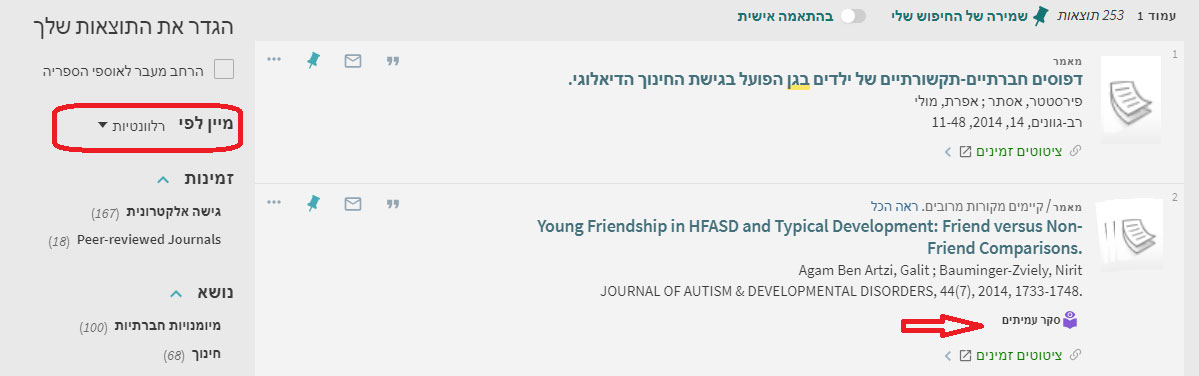
את התוצאות אפשר לסנן לפי האפשרויות בצד שמאל.
לדוגמה, בחיפוש נבחר את אפשרויות הסינון הבאות: גישה אלקטרונית, כתבי עת שפיטים –Peer-reviewed journals , שפה עברית, סוג חומר מאמרים וצמצום לפי שנת פרסום (יש לסמן V במלבן שמופיע ליד אפשרויות הבחירה). לסיום נלחץ על "החלת מסננים".
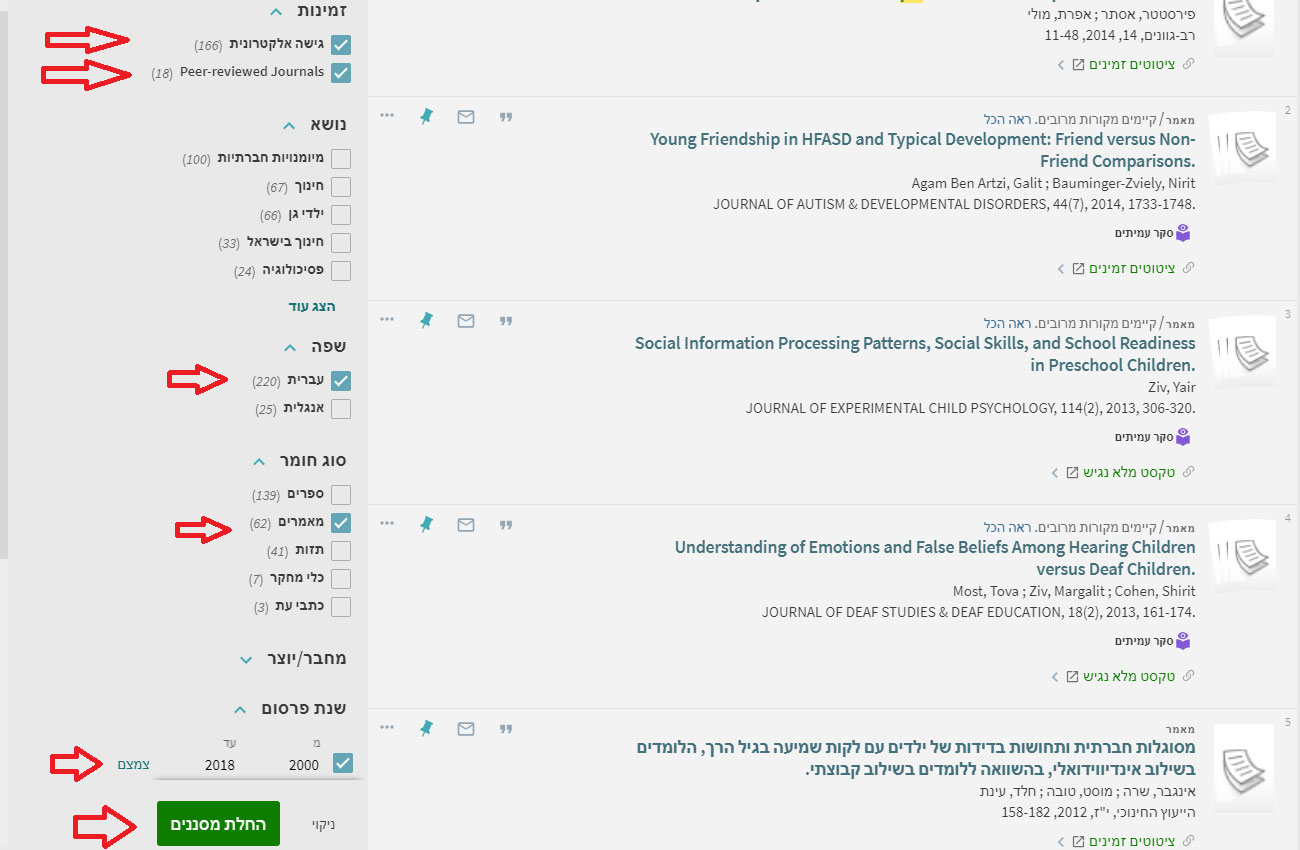
המסננים שנבחרו יופיעו לצד התוצאות ואפשר לבטלם באמצעות לחיצה על ה-X .

לדוגמה, תוצאת חיפוש:
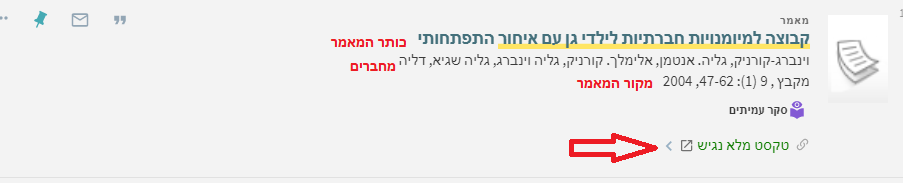
כותר המאמר: קבוצה למיומנויות חברתיות לילדי גן עם איחור התפתחותי
מחברים: שגיא, דליה, וינברג-קורניק, גליה, אנטמן, אלימלך
מקור המאמר (שם כתב העת שבו הוא פורסם): מקבץ, כרך 9 (1), עמודים: 62-47, שנה: 2004
לצפייה בטקסט מלא יש ללחוץ על "טקסט מלא נגיש"
לצפייה בפרטי המאמר יש ללחוץ על כותר המאמר (שם המאמר).
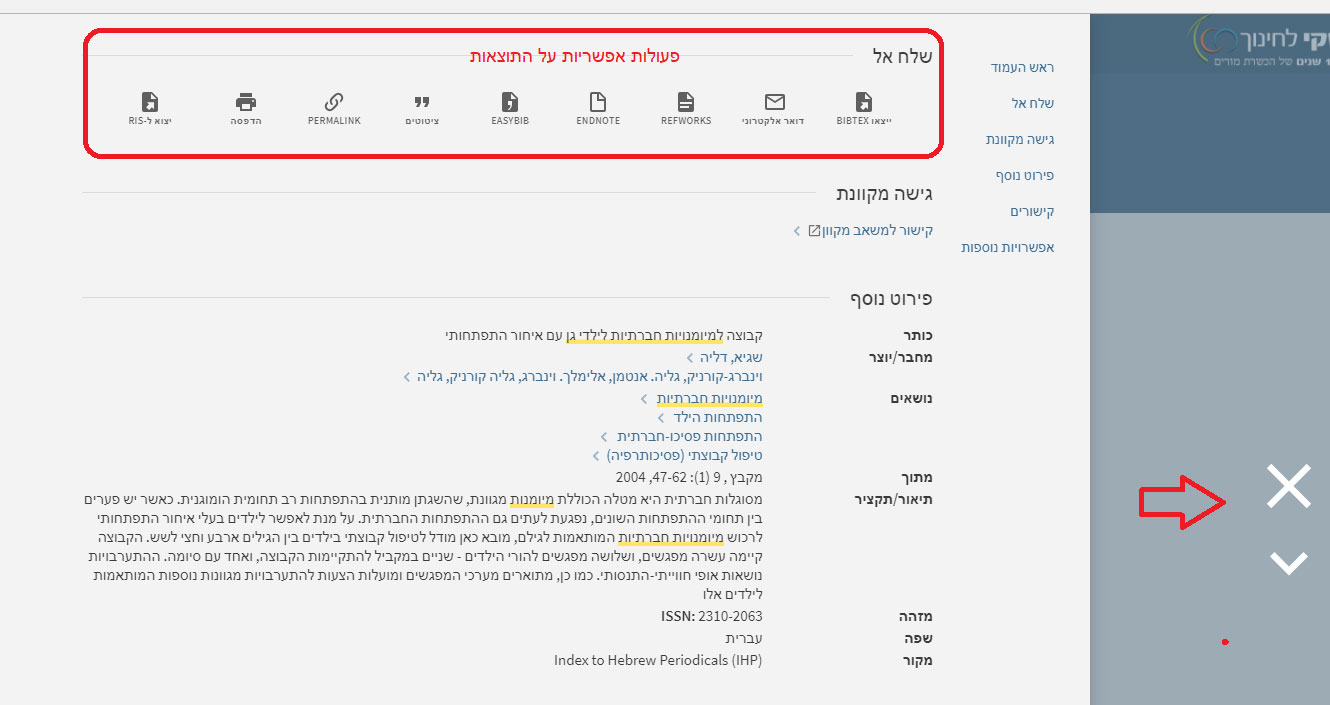
ליציאה ממסך התוצאה, לחצו על ה-X.
על תוצאות החיפוש אפשר לבצע פעולות שונות, כגון שמירה, הדפסה, שליחה בדוא"ל, יצירת ציטוט ביבליוגרפי ועוד.
להנחיות לחצו כאן.
אם ידוע לכם שם המאמר ואתם מעוניינים לחפש היכן אפשר לאתרו, יש להקליד את שמו בתיבת החיפוש באפשרות החיפוש "מאמרים".
אם הספרייה מנוייה על מאגר המידע שהמאמר מצוי בו, הוא יופיע בתוצאות החיפוש.
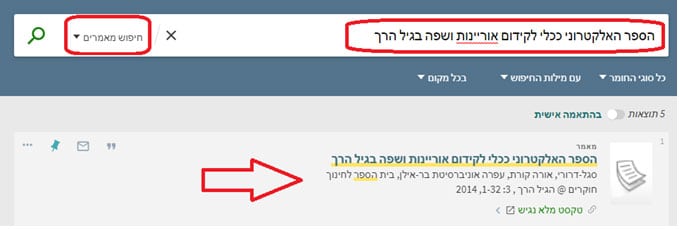
לדוגמה, נקליד את שם המאמר "הספר האלקטרוני ככלי לקידום אוריינות ושפה בגיל הרך"
התקבלה התוצאה – המאמר נמצא בכתב העת חוקרים@הגיל הרך, כרך 3, עמודים: 32-1, שנה: 2014
כתבי עת פופולריים, אקדמיים ושפיטים
כתבי עת פופולריים, אקדמיים ושפיטים (טקסט נגיש)
כתב עת פופולרי
פונה בדרך כלל לקהל הרחב וכתוב בשפה המובנת לכול.
מפרסם חדשות, נושאים מסחריים וכדומה.
את המאמרים מחברים בדרך כלל עיתונאים מהתחום ולא מדענים.
יוצא לאור בדרך כלל על ידי ארגונים מסחריים.
כתב עת אקדמי – Academic journal
פונה בדרך כלל לקהל אקדמי עם ידע בתחום.
מפרסם תוצאות של מחקרים או ניסויים, או סקירה של ספרות מחקרית בתחום.
את המאמרים מחברים חוקרים או מדענים מהתחום.
יוצא לאור בדרך כלל על ידי מוסדות אקדמיים.
המאמרים כוללים תקציר, סקירת ספרות, דיון ומסקנות, הערות שוליים ורשימה ביבליוגרפית.
כתב עת שפיט – Peer-reviewed journal
כתב עת שפיט עונה למאפיינים של כתב עת אקדמי אבל ההבדל העיקרי ביניהם הוא שכתב עת שפיט עבר גם ביקורת של חוקרים עמיתים בתחום לפני הוצאתו לאור.
כתב עת אקדמי ללא ביקורת עמיתים לא נחשב בהכרח שפיט.
היכן אפשר לאתר?
אפשר לאתר כתבי עת שפיטים באמצעות תוכנת הספרייה "חיפושנט" בלחיצה על קישורי האפשרות Peer-reviewed journals לצד רשימת התוצאות.


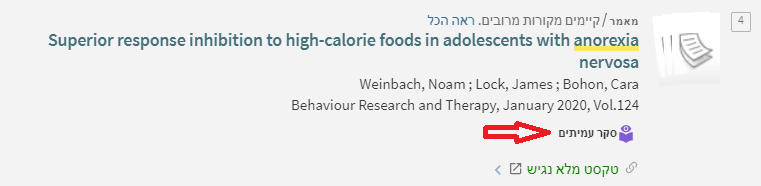
במרבית תוצאות החיפוש בתוכנת "חיפושנט" שבהן מופיעים מאמרים מכתבי עת שפיטים מופיע במסך הפריט סמן (אייקון) סקר עמיתים.
מערכת המידע של הספרייה – ממשק "חיפושנט"
מערכת חיפושנט מאפשרת קבלת מידע ממקורות שונים בחיפוש אחד, כגון: ספרים, כתבי עת ומאגרי מידע אלקטרוניים. המערכת מעניקה למחפש חוויית משתמש עדכנית בדומה לגלישה במנועי החיפוש ברשת האינטרנט, ומאפשרת חשיפה לאוספים העשירים הנמצאים בקטלוג הספרייה, במאגרי המידע שעליהם מנויה הספרייה ובמקורות אחרים.
לכניסה למערכת חיפוש המידע של הספרייה "חיפושנט" לחצו כאן.
מומלץ להשתמש בדפדפן גוגל כרום.
לקבלת כל השירותים והמידע שהמערכת מציעה יש להיכנס תחילה לחשבון משתמש.
כניסה לחשבון המשתמש מתבצעת על ידי לחיצה על "כניסה לחשבון משתמש". (בסרגל העליון מצד שמאל.
במסך המתקבל יש להזדהות לפי שם המשתמש וסיסמת פורטל שירותי המידע האישי.
חשבון המשתמש – ממשק "חיפושנט"
חשבון המשתמש – ממשק "חיפושנט" (טקסט נגיש)
(מומלץ להשתמש בדפדפן "גוגל כרום").
לקבלת תוצאות חיפוש מלאות יש להיכנס תחילה לחשבון המשתמש
לשם כך לחצו בפינה השמאלית של הממשק על "כניסה לחשבון משתמש"
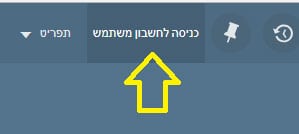
במסך המתקבל יש להזדהות לפי שם המשתמש וסיסמת פורטל המידע האישי.
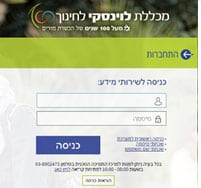
(לאחר ההזדהות שמכם יופיע בסרגל העליון בממשק העברי מצד שמאל).
לפעולות נוספות באזור האישי, כגון כניסה לכרטיס הספרייה, צפייה בהשאלות, הזמנות, פריטים שמורים, היסטוריית חיפוש, החלפת תצוגת שפה והתנתקות מהמערכת לחצו על חץ גלילת התפריט ליד שמכם.
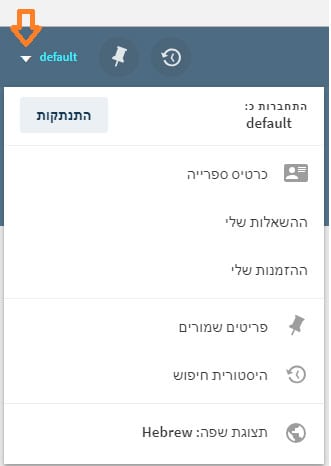
בסיום העבודה לחצו על "התנתקות".
חיפוש בקטלוג הספרייה – ממשק "חיפושנט"
חיפוש בקטלוג הספרייה – ממשק "חיפושנט" (טקסט נגיש)
מערכת חיפושנט מאפשרת קבלת מידע בחיפוש אחד ממקורות שונים כגון ספרים, כתבי עת ומאגרי מידע אלקטרוניים.
(מומלץ להשתמש בדפדפן "גוגל כרום").
לקבלת תוצאות חיפוש מלאות יש להיכנס תחילה לחשבון המשתמש. לשם כך לחצו בפינה השמאלית של הממשק על "כניסה לחשבון משתמש". ההזדהות לפי שם משתמש וסיסמת פורטל שירותי מידע אישי של המכללה.
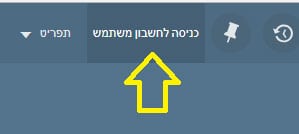
א. חיפוש בסיסי בקטלוג הספרייה
אפשר לערוך חיפוש בקטלוג הספרייה, במאמרים או לבצע חיפוש משולב (קטלוג הספרייה ומאמרים).
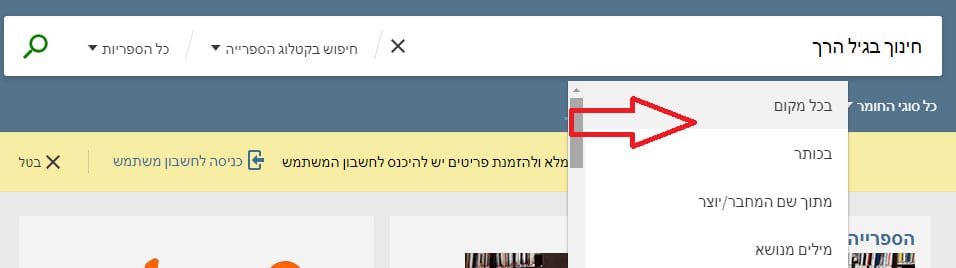
לחיפוש פריטים בקטלוג הספרייה (כגון ספרים, ספרים אלקטרוניים, כתבי עת, חוברות תווים ועוד) הקלידו בתיבת החיפוש באפשרות "חיפוש בקטלוג הספרייה" את מילות החיפוש/הנושאים שברצונכם למצוא, לדוגמה: "חינוך בגיל הרך"
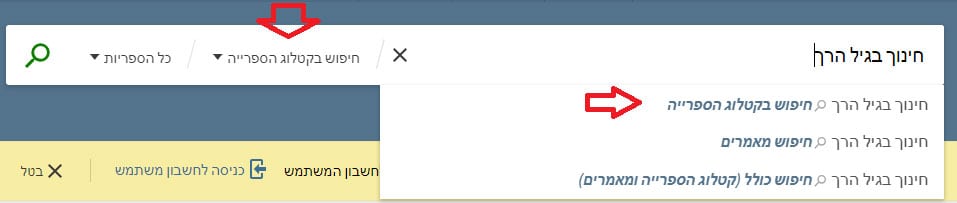
אפשר לבחור מתפריט הגלילה חיפוש לפי שדות שונים, כגון כותר, מילים מנושא, נושא ספרות ילדים ועוד. נבחר לדוגמה באפשרות "בכל מקום"
רשימת התוצאות
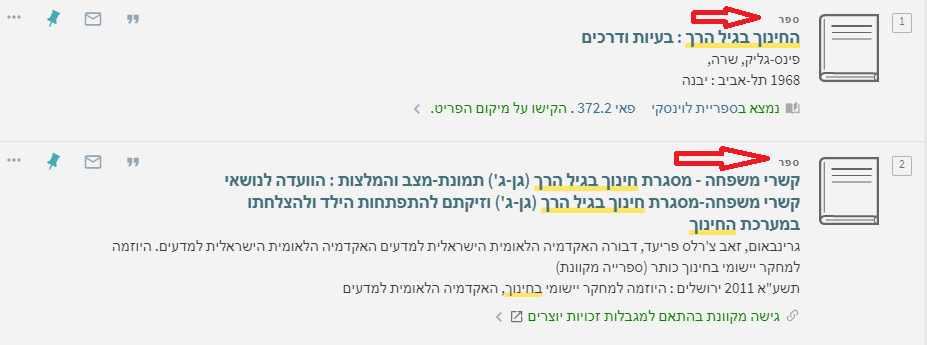
ליד כל תוצאה מופיעה צלמית המתארת את סוג הפריט: ספר, כתב עת וכדומה.
לצפייה ברשומה המלאה יש ללחוץ על כותר הפריט (שם הפריט)
לצפייה בעותקי הפריטים יש ללחוץ על "נמצא בספריית לוינסקי הקישו על מיקום הפריט"
לצפייה בטקסט המלא יש ללחוץ על "גישה מקוונת"
תצוגת מסך מלאה
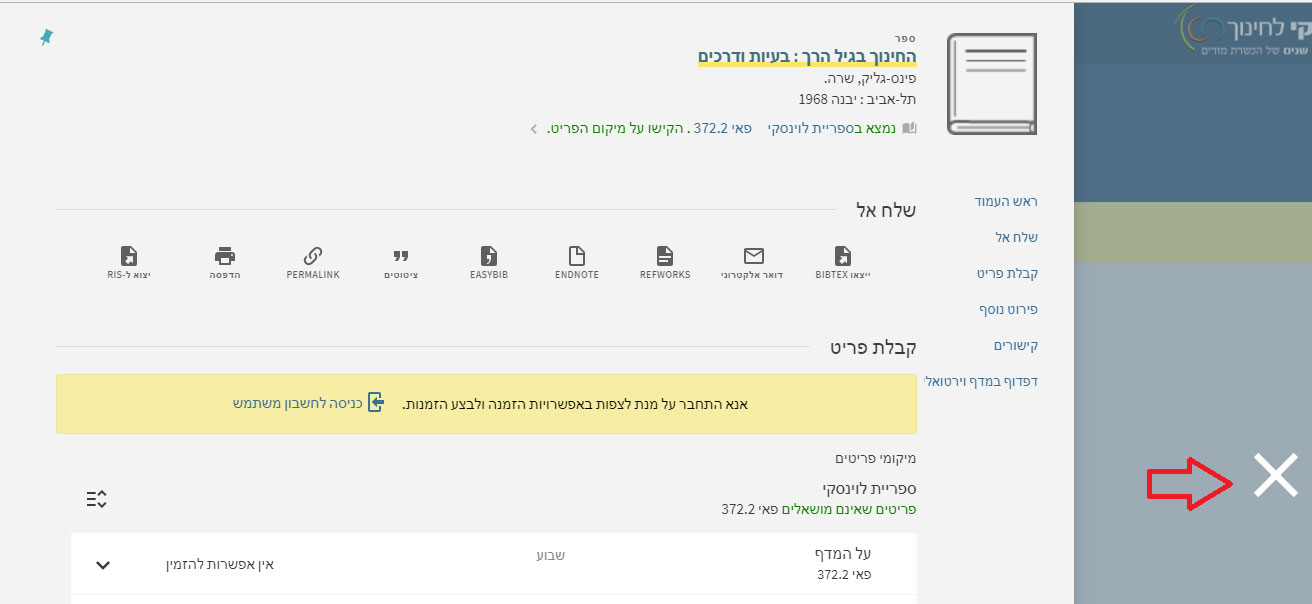
כדי לצאת מהתצוגה המלאה יש ללחוץ על ה-X.
ב. חיפוש מתקדם בקטלוג הספרייה
ב"חיפוש מתקדם" אפשר לחפש לפי כמה שדות ביחד.
לשם כך לחצו על "חיפוש מתקדם" בפינה השמאלית של תיבת החיפוש.

מתקבל המסך הבא שתוכלו לבחור בו את שדות החיפוש הרצויים
לדוגמה: חיפוש לפי נושאים "חנוך בגיל הרך" וגם "מנהיגות חינוכית"
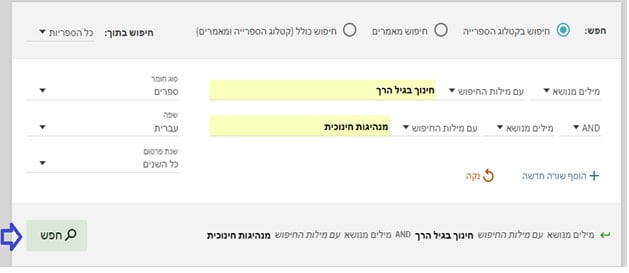
לסיום החיפוש לחצו על צלמית החיפוש
ג. אפשרויות סינון תוצאות החיפוש
בצד מסך התוצאות מצויות אפשרויות סינון שונות:
סדר הופעת התוצאות – סידור התוצאות לפי רלוונטיות, תאריך, מחבר וכותר
זמינות – פריטים שאינם מושאלים ופריטים שיש אליהם גישה אלקטרונית
ספרייה – הגבלה לספרייה שהאוסף יימצא בה, למשל, ספרייה מרכזית, ספריית המוזיקה, ספרות ילדים ונוער, התזמורת הפילהרמונית הישראלית, מרכז לוין קיפניס לספרות ילדים והמרכז ליידיש
נושא – נושאים הקשורים לחיפוש
שפת החיפוש – עברית, אנגלית, ערבית ועוד
סוג החומר – ספרים, פרקים מספר, כתבי עת, תזות, תווים, הקלטות שמע
מחבר/יוצר/מלחין
שנת פרסום
אפשר לסמן ב-V כמה אפשרויות סינון בו-זמנית בתיבות החיפוש (תיבות הסימון יופיעו כשמצביע העכבר יהיה על האפשרות הרצויה).
לאחר סימון האפשרויות הקישו על "החלת מסננים"
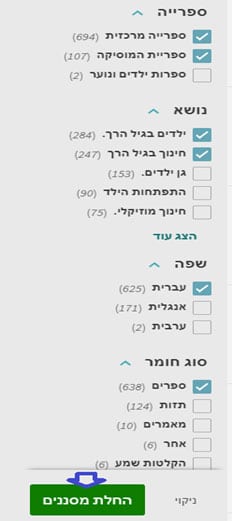
לאחר הפעלת המסננים הם יופיעו לצד תוצאות החיפוש.
אפשר לבטל אותם באמצעות לחיצה על ה-X
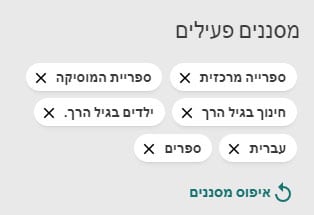
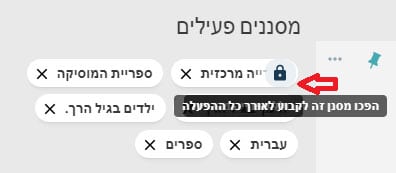
או לקבע אותם במהלך החיפוש (עד יציאה מהמערכת) באמצעות מצביע העכבר ולחיצה על צלמית המנעול.
ד. פעולות על רשימת התוצאות
לביצוע פעולות שונות, כגון שליחה בדוא"ל, הדפסה, הוספת תווית ועוד על כמה פריטים יש לסמן את תיבות החיפוש שבצדי הפריטים וללחוץ על שלושת הנקודות בשורה העליונה … (או ללחוץ על שלושת נקודות אלו לגבי כל פריט בנפרד).
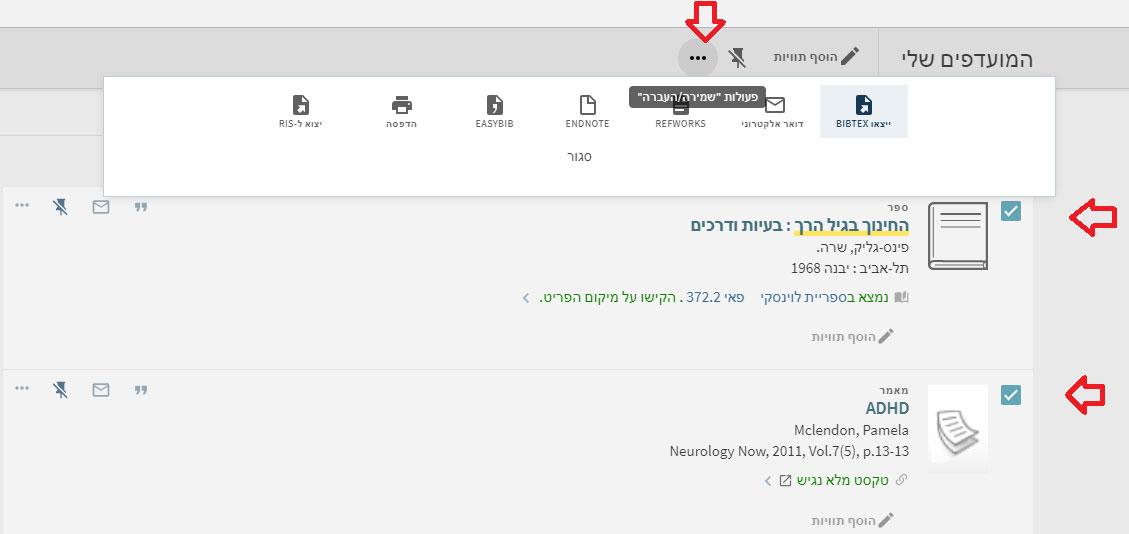
 שליחה לדוא"ל – לאחר סימון הפריט הרצוי יש ללחוץ על צלמית "דואר אלקטרוני"
 הדפסה – לאחר סימון הפריט הרצוי יש ללחוץ על צלמית "הדפסה"
 קישור קבוע לפריט (Permalink) – לאחר סימון הפריט הרצוי יש ללחוץ על צלמית ה- permalink. הקישור הקבוע יופיע ואפשר להשתמש בו כקישור ישיר לפריט המבוקש.
 ציטוט – לאחר סימון הפריט הרצוי יש ללחוץ על צלמית הציטוטים. תיפתח חלונית ובה אפשר לבחור את סגנון הציטוט הרצוי –APA וכדומה. זכרו לבדוק את תקינות הציטוט לפני שילובו בעבודה.
מסך
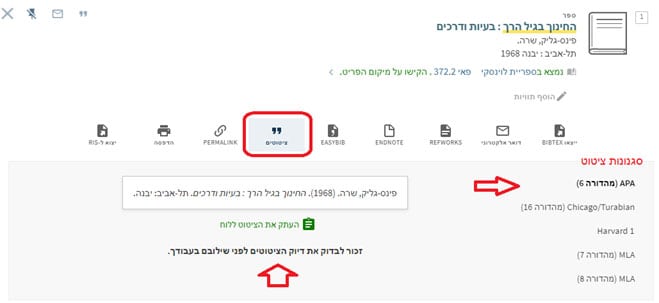
יצוא לתוכנת ביבליוגרפיות שונות – רק למנויי התוכנות הרשומות. לאחר סימון הפריט הרצוי יש ללחוץ על צלמית התוכנה הרצויה, והפריטים ייובאו לשם.
היסטוריית החיפוש – אם בוצעה הזדהות לפי שם משתמש וסיסמה, היסטוריית החיפוש נשארת זמינה עד החלטה לבטלה.
לצפייה בהיסטוריית החיפוש לחצו על צלמית "השעון" 
חיפוש מאמרים בשפה העברית – ממשק "חיפושנט"
חיפוש מאמרים בשפה העברית – ממשק "חיפושנט" (טקסט נגיש)
לקבלת תוצאות חיפוש מלאות יש להיכנס תחילה לחשבון המשתמש.
לשם כך לחצו בפינה השמאלית של הממשק על "כניסה לחשבון משתמש", הזדהו בשמכם ובסיסמת פורטל שירותי המידע האישי של המכללה.
כדי לחפש מאמרים בעברית, לדוגמה, בנושא מיומנויות חברתיות בקרב ילדי גן, הקלידו בתיבת החיפוש באפשרות "מאמרים" את המילים "מיומנויות חברתיות ילדי גן"

לסיום החיפוש לחצו על צלמית החיפוש
תוצאות חיפוש ברירת המחדל הן בדרך כלל פריטים בטקסט מלא (במקרים אלו יהיה כתוב "טקסט מלא נגיש"). אם מחפשים מאמרים בעברית, מתקבלות נוסף לכך תוצאות ללא טקסט מלא (במקרים אלו יהיה כתוב "ציטוטים זמינים". במקרה כזה, אפשר לבדוק בקטלוג הספרייה אם המקור מצוי בספרייה).
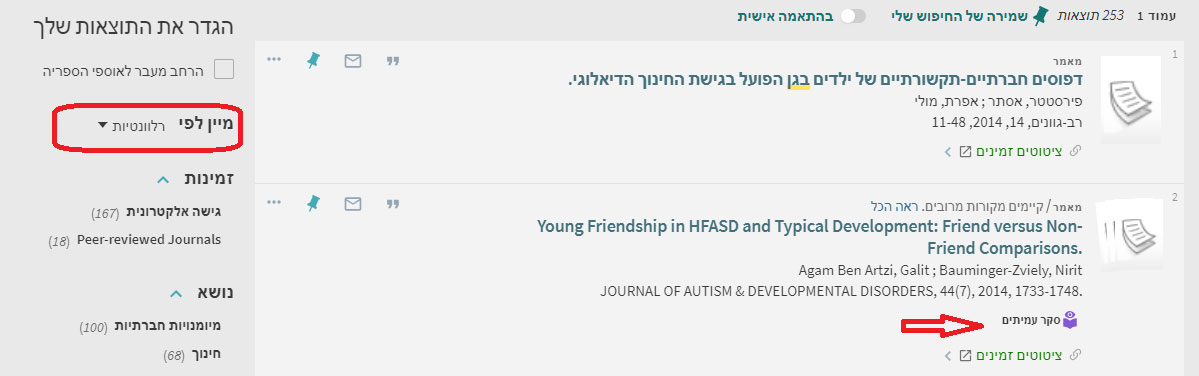
את התוצאות אפשר לסנן לפי האפשרויות בצד שמאל.
לדוגמה, בחיפוש נבחר את אפשרויות הסינון הבאות: גישה אלקטרונית, כתבי עת שפיטים –Peer-reviewed journals , שפה עברית, סוג חומר מאמרים וצמצום לפי שנת פרסום (יש לסמן V במלבן שמופיע ליד אפשרויות הבחירה). לסיום נלחץ על "החלת מסננים".
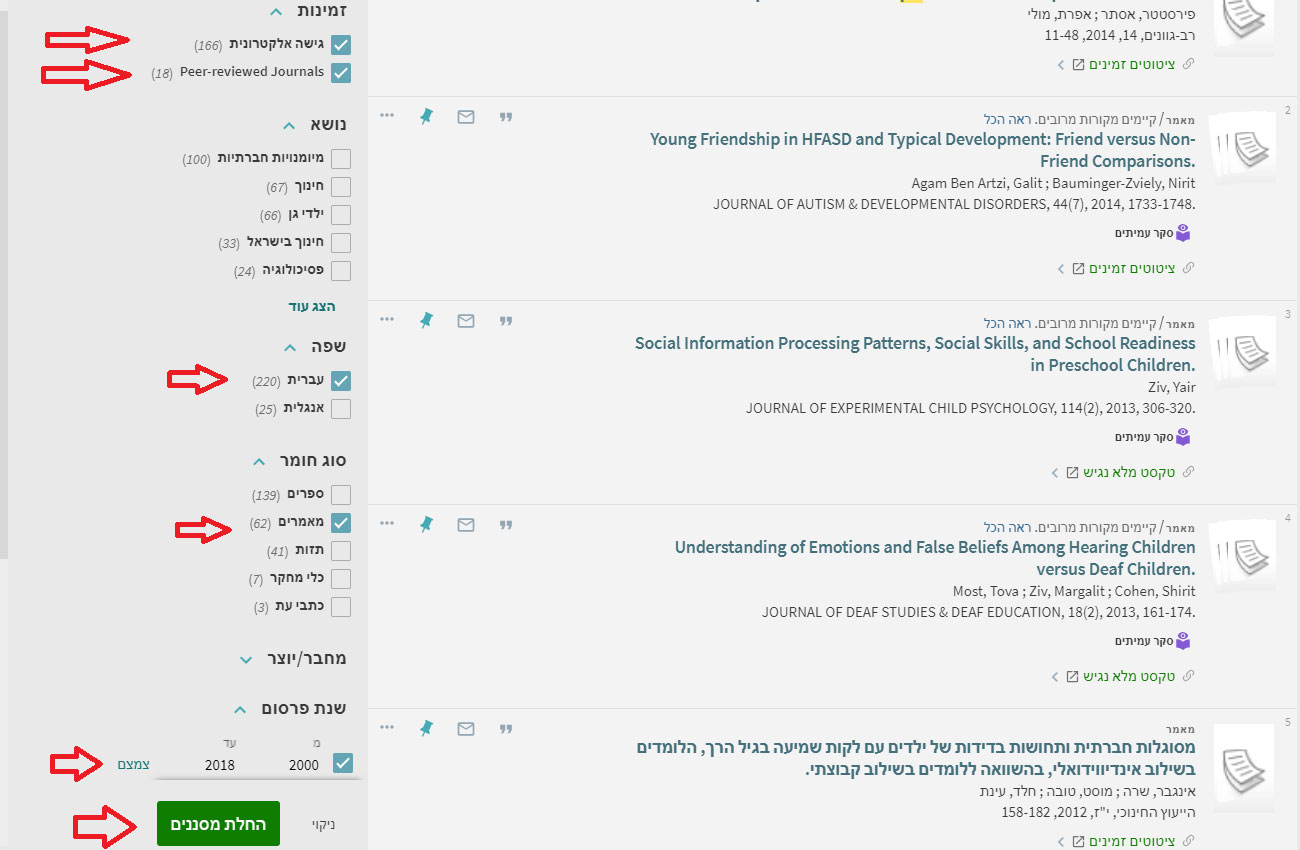
המסננים שנבחרו יופיעו לצד התוצאות ואפשר לבטלם באמצעות לחיצה על ה-X .

לדוגמה, תוצאת חיפוש:
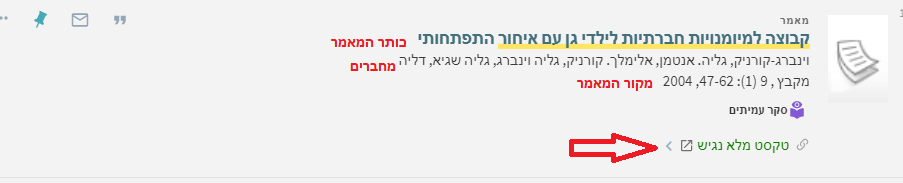
כותר המאמר: קבוצה למיומנויות חברתיות לילדי גן עם איחור התפתחותי
מחברים: שגיא, דליה, וינברג-קורניק, גליה, אנטמן, אלימלך
מקור המאמר (שם כתב העת שבו הוא פורסם): מקבץ, כרך 9 (1), עמודים: 62-47, שנה: 2004
לצפייה בטקסט מלא יש ללחוץ על "טקסט מלא נגיש"
לצפייה בפרטי המאמר יש ללחוץ על כותר המאמר (שם המאמר).
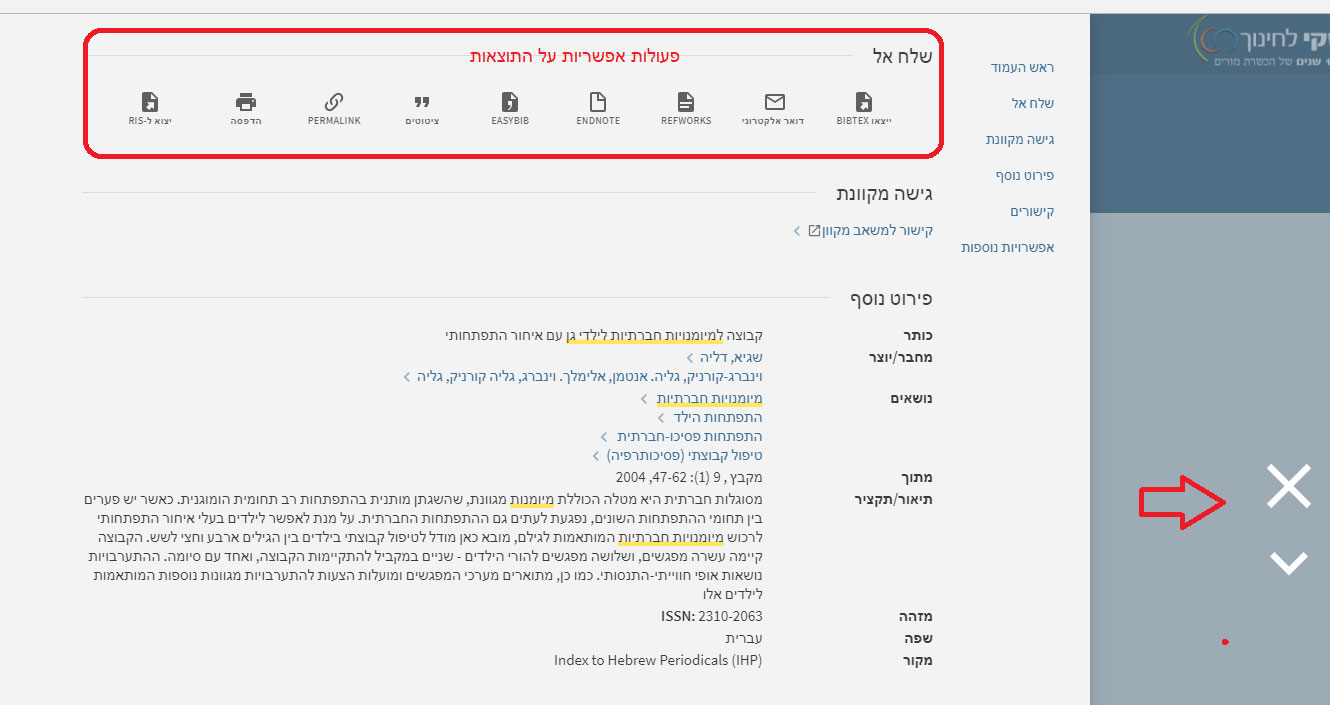
ליציאה ממסך התוצאה, לחצו על ה-X.
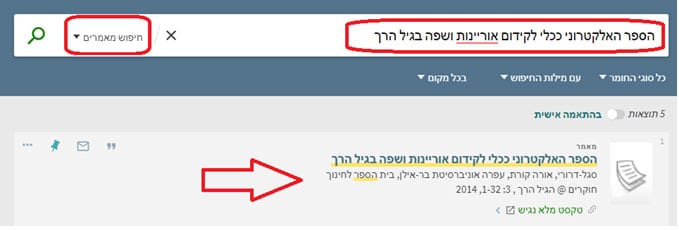
אם ידוע לכם שם המאמר ואתם מעוניינים לחפש היכן אפשר לאתרו, יש להקליד את שמו בתיבת החיפוש באפשרות החיפוש "מאמרים".
אם הספרייה מנוייה על מאגר המידע שהמאמר מצוי בו, הוא יופיע בתוצאות החיפוש.
לדוגמה, נקליד את שם המאמר "הספר האלקטרוני ככלי לקידום אוריינות ושפה בגיל הרך"
התקבלה התוצאה – המאמר נמצא בכתב העת חוקרים@הגיל הרך, כרך 3, עמודים: 32-1, שנה: 2014
שמירת רשימת התוצאות ופעולות נוספות – ממשק "חיפושנט"
שמירת תוצאות החיפוש במועדפים שלי (האזור האישי) ופעולות על פריטים – ממשק "חיפושנט"
(הערה: חשוב לבצע הזדהות באמצעות חשבון המשתמש לפני הפעולות, אחרת היסטוריית החיפוש תימחק בעת יציאה מהתוכנה)
א. רשומות שמורות (כולל פעולות אפשריות על רשומות החיפוש)
לאחר קבלת תוצאות החיפוש הרצויות אפשר לשמור את התוצאות באזור האישי ב"מועדפים שלי".
לשם כך יש ללחוץ על צלמית "הנעץ" ליד כל פריט רצוי 
לדוגמה, רשימת פריטים עם צלמית "הנעץ" לשמירה במועדפים
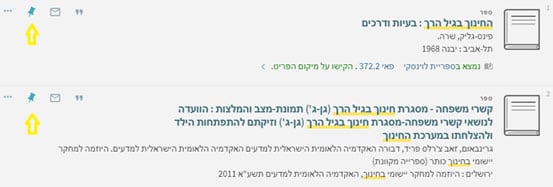
כדי לצפות ברשימת הפריטים המועדפים יש ללחוץ על צלמית "הנעץ" בסרגל העליון ליד תפריט חשבון המשתמש 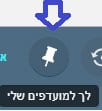
הפריטים השמורים יופיעו בסעיף "רשומות שמורות"
לביצוע פעולות שונות על כמה פריטים, למשל, שליחה לדוא"ל, הדפסה, ציטוט וכדומה, יש לסמן את תיבות החיפוש בצדי הפריטים וללחוץ על שלושת הנקודות בשורה העליונה … (או ללחוץ על שלושת נקודות אלו לגבי כל פריט בנפרד).
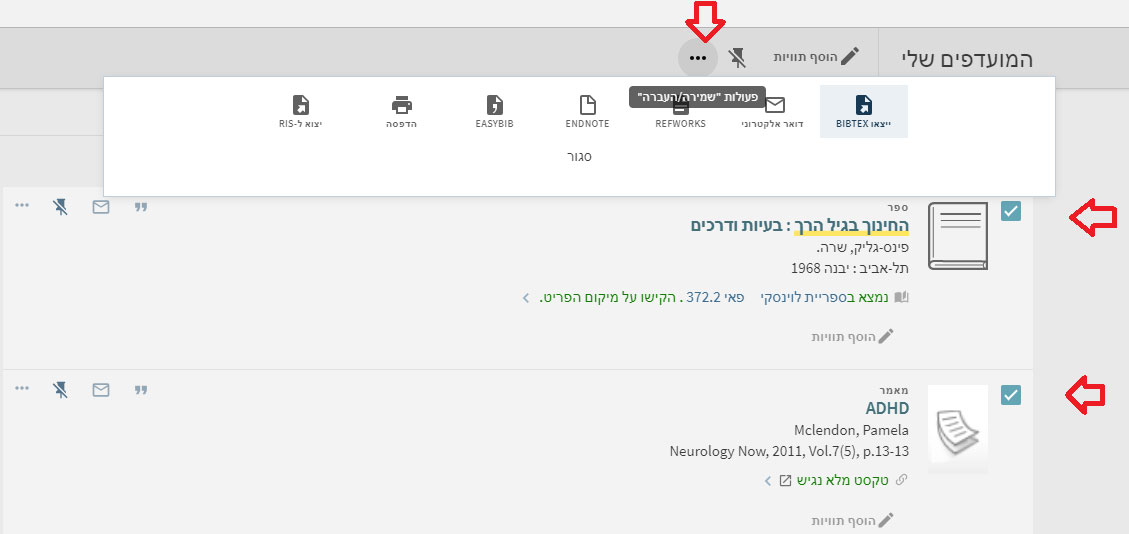
רשימת פעולות אפשריות:
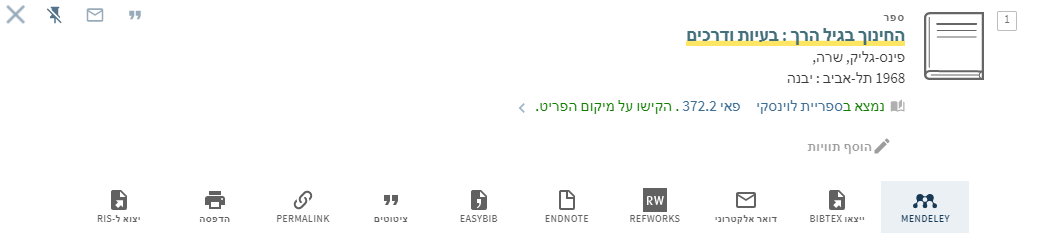
שליחה לדוא"ל – לאחר סימון הפריט הרצוי יש ללחוץ על צלמית "דואר אלקטרוני"
הדפסה – לאחר סימון הפריט הרצוי יש ללחוץ על צלמית "הדפסה"
יצירת קישור קבוע לפריט (Permalink) – לאחר סימון הפריט הרצוי יש ללחוץ על צלמית ה- permalink. הקישור הקבוע יופיע ואפשר להשתמש בו כקישור ישיר לפריט המבוקש.
יצירת ציטוטים – לאחר סימון הפריט הרצוי יש ללחוץ על צלמית הציטוטים. תיפתח חלונית ובה אפשר לבחור את סגנון הציטוט הרצוי –APA וכדומה. זכרו לבדוק את תקינות הציטוט לפני שילובו בעבודה.
מסך
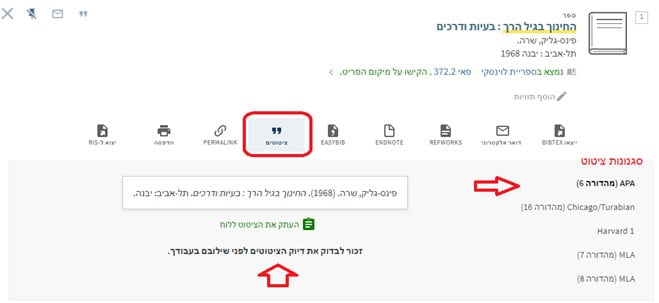
יצוא לתוכנת ביבליוגרפיות שונות – רק למנויי התוכנות הרשומות. ניתן לאחר סימון הפריט/ים הרצוי/ים, ללחוץ על צלמית התוכנה הרצויה, הפריטים ייובאו לשם.
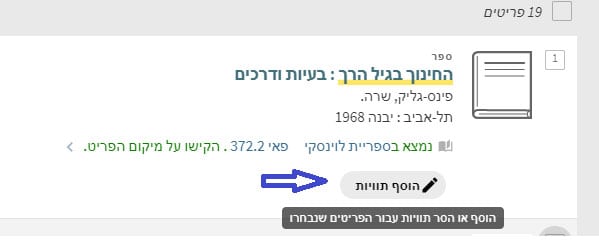
הוספת תוויות – (רק לאחר ביצוע הזדהות באמצעות שם משתמש וסיסמה) כדי לרכז מקבץ פריטים שמורים באותו נושא, ניתן לכל פריט מהרשימה להוסיף שם תווית כרצונכם.
לשם כך יש ללחוץ על "הוסף תוויות" ליד הפריט/ים הרצוי/ים.
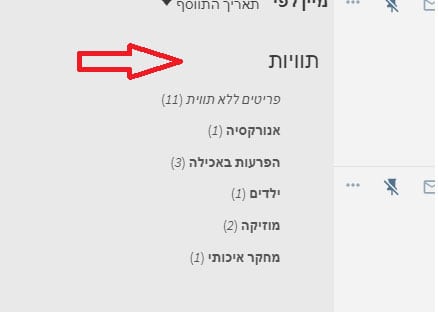
קבוצת התוויות תופיע לצד התוצאות ואפשר לחפש לפיהן או לבטלן.
ב. חיפושים שמורים
אפשר לשמור את קישור שאילתת החיפוש באמצעות לחיצה על צלמית ה"נעץ" – שמירה של החיפוש שלי
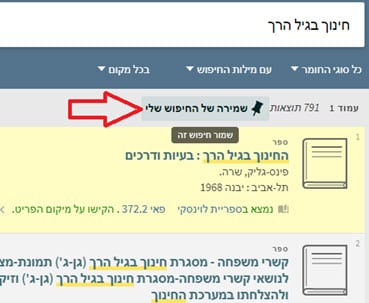
החיפוש יישמר ובמסך העליון תופיע אפשרות לקבל התראות בדוא"ל על עדכון פריטים חדשים בחיפוש זה.

ג. היסטוריית החיפוש
אם בוצעה הזדהות למערכת לפי שם משתמש וסיסמה, היסטוריית החיפוש נשארת זמינה עד ההחלטה לבטלה.
לצפייה בהיסטוריית החיפוש לחצו על צלמית "השעון"
עוזר המחקר של הספרייה